---
title: "Bijzonderheid aanmaken in Fleks (voorbeeld: Chauffeur)"
description: Bijzonderheidsstussen in de fleks mobiele app
---
[Overslaan naar inhoud](https://kennisbank.fleks.works/knowledge/bijzonderheid-aanmaken-in-fleks-voorbeeld-chauffeur#main-content)
Nederlands
Submenu tonen voor vertalingen

- [Opstarten met Fleks](https://kennisbank.fleks.works/knowledge/opstarten-met-fleks)
Hoofdnavigatie openen
Hoofdnavigatie sluiten
- [Opstarten met Fleks](https://kennisbank.fleks.works/knowledge/opstarten-met-fleks)
- Nederlands
Submenu tonen voor vertalingen
Advies en antwoorden van het Fleks-Team
- Er zijn geen suggesties want het zoekveld is leeg.
1. [Fleks Kennisbank](https://kennisbank.fleks.works/knowledge?hsLang=nl)
2. [Instellingen](https://kennisbank.fleks.works/knowledge/instellingen?hsLang=nl)
# Bijzonderheid aanmaken in Fleks (voorbeeld: Chauffeur)
### Handleiding: Bijzonderheid aanmaken in Fleks (voorbeeld: Chauffeur)
Deze handleiding legt stap voor stap uit hoe je een **bijzonderheidsstatus** aanmaakt in Fleks, aan de hand van het voorbeeld **Chauffeur**.
#### Stap 1: Open het scherm ‘Bijzonderheidsstatus aanmaken’
1. Ga in Fleks naar **Instellingen**.
2. Open **Bijzonderheden**.
3. Klik op **Bijzonderheidsstatus aanmaken**.
Je ziet nu het invoerscherm zoals in het voorbeeld.
#### Stap 2: Naam invullen
- Vul bij **Naam** een duidelijke naam in.
- Voorbeeld:
- Chauffeur
Deze naam wordt later zichtbaar bij het toevoegen van de bijzonderheid aan een dienst.
#### Stap 3: ID (optioneel)
- Het veld **ID** kan leeg blijven of automatisch worden gevuld.
- Dit veld wordt meestal intern gebruikt en is niet zichtbaar voor medewerkers.
#### Stap 4: Eenheid kiezen
Bij **Eenheid** bepaal je hoe de bijzonderheid wordt toegepast en eventueel berekend. Je kunt kiezen uit de volgende opties:
1. **Bedrag**
- Gebruik deze optie als de bijzonderheid een vast geldbedrag vertegenwoordigt.
- Voorbeeld: een vaste toeslag of vergoeding.
2. **Aantal**
- Gebruik deze optie wanneer de bijzonderheid gebaseerd is op een aantal.
- Voorbeeld: aantal keer dat iets voorkomt (bijv. ritten, handelingen).
3. **Uren**
- Gebruik deze optie als de bijzonderheid per gewerkt uur geldt.
- Voorbeeld: een toeslag per uur.
4. **Geen eenheid**
- Gebruik deze optie wanneer de bijzonderheid alleen informatief is.
- Er vindt geen automatische berekening plaats.
- Voorbeeld: *Chauffeur*.
In het voorbeeld **Chauffeur** kies je voor **Geen eenheid**, omdat het hier gaat om een rol/status en niet om een vergoeding.
#### Stap 5: Tariefkaart (optioneel)
- De sectie **Tariefkaart** kan worden uitgeklapt als de bijzonderheid invloed heeft op tarieven.
- Voor het voorbeeld *Chauffeur* is dit niet nodig en kan deze ingeklapt blijven.
#### Stap 6: Medewerker-instellingen
Open de sectie **Medewerker** en stel het volgende in:
1. **Omschrijving**
- Tekst:
- Dit is de aangewezen chauffeur voor de dienst!
- Deze tekst wordt gebruikt als toelichting bij de bijzonderheid.
2. **Zichtbaarheid voor werknemer**
- Kies:
- Werknemer en team
- Hierdoor is de bijzonderheid zichtbaar voor zowel de medewerker als het team.
3. **Verplicht voor medewerkerdeclaratie**
- Zet deze optie **aan** als de bijzonderheid verplicht ingevuld moet worden bij declareren.
- In het voorbeeld staat deze optie aan.
4. **Medewerker kan zichzelf toewijzen aan declaratie**
- Zet deze optie **uit**.
- Dit voorkomt dat medewerkers zichzelf als chauffeur kunnen aanwijzen.
#### Stap 7: Opslaan
- Klik rechtsonder op **Opslaan**.
De bijzonderheidsstatus *Chauffeur* is nu aangemaakt en kan worden toegevoegd aan diensten.
#### Resultaat
In de Fleks app kan iedereen de bijzonderheidsstatussen zien mits de juiste rechten aanstaan.
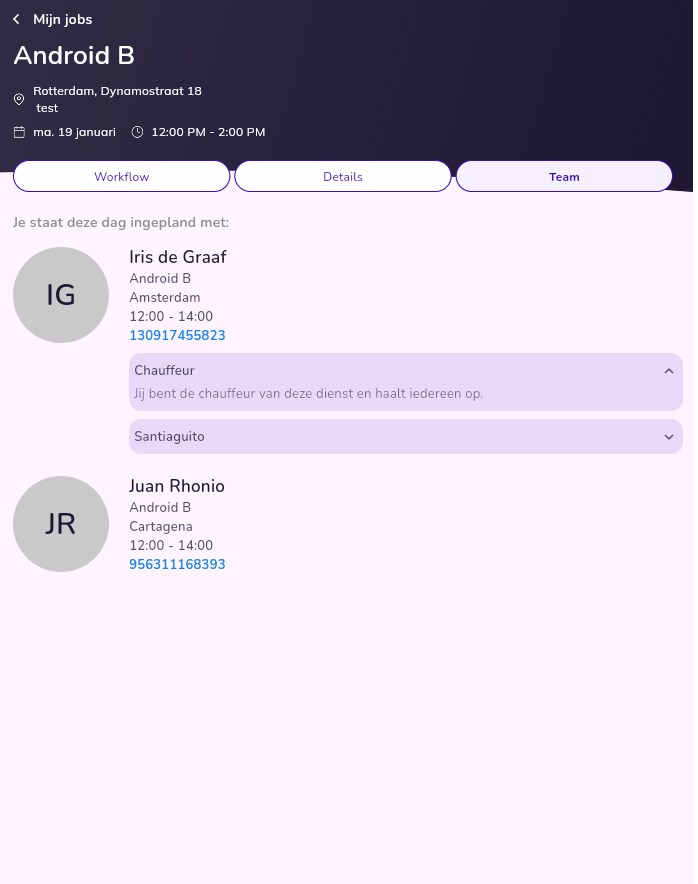
De bijzonderheid **Chauffeur** kan nu:
- Worden geselecteerd binnen een dienst
- Dienen als duidelijke rol- of statusaanduiding
- Zichtbaar zijn voor medewerkers en het team
Tip: Gebruik bijzonderheden zoals *Chauffeur* vooral voor rollen, verantwoordelijkheden of uitzonderingen die duidelijk vastgelegd moeten worden binnen een dienst.
- [Welkom bij Fleks!](https://kennisbank.fleks.works/knowledge/welkom-bij-fleks?hsLang=nl)
- [Mijn organisatie](https://kennisbank.fleks.works/knowledge/mijn-organisatie?hsLang=nl)
- [Instellingen](https://kennisbank.fleks.works/knowledge/instellingen?hsLang=nl#main-content)
- [Inloggegevens](https://kennisbank.fleks.works/knowledge/instellingen?hsLang=nl#inloggegevens)
- [Bedrijfsinformatie in de app](https://kennisbank.fleks.works/knowledge/instellingen?hsLang=nl#bedrijfsinformatie-in-de-app)
- [Admin](https://kennisbank.fleks.works/knowledge/instellingen?hsLang=nl#admin)
- [HR & Financiën](https://kennisbank.fleks.works/knowledge/instellingen?hsLang=nl#hr-financi%C3%ABn)
- [Poolmanager](https://kennisbank.fleks.works/knowledge/instellingen?hsLang=nl#poolmanager)
- [Rapportages](https://kennisbank.fleks.works/knowledge/instellingen?hsLang=nl#rapportages)
- [Toeslagkaarten](https://kennisbank.fleks.works/knowledge/instellingen?hsLang=nl#toeslagkaarten)
- [API-sleutels](https://kennisbank.fleks.works/knowledge/instellingen?hsLang=nl#api-sleutels)
- [Dashboard](https://kennisbank.fleks.works/knowledge/dashboard?hsLang=nl#main-content)
- [Planning Voortgang](https://kennisbank.fleks.works/knowledge/dashboard?hsLang=nl#planning-voortgang)
- [Dashboard](https://kennisbank.fleks.works/knowledge/dashboard?hsLang=nl#dashboard)
- [Actiebord](https://kennisbank.fleks.works/knowledge/dashboard?hsLang=nl#actiebord)
- [Planner](https://kennisbank.fleks.works/knowledge/planner?hsLang=nl)
- [Roosterbord](https://kennisbank.fleks.works/knowledge/roosterbord?hsLang=nl)
- [Database](https://kennisbank.fleks.works/knowledge/database?hsLang=nl#main-content)
- [Opdrachtgevers](https://kennisbank.fleks.works/knowledge/database?hsLang=nl#opdrachtgevers)
- [Projecten](https://kennisbank.fleks.works/knowledge/database?hsLang=nl#projecten)
- [Diensten](https://kennisbank.fleks.works/knowledge/database?hsLang=nl#diensten)
- [Inplanningen](https://kennisbank.fleks.works/knowledge/database?hsLang=nl#inplanningen)
- [Medewerkers](https://kennisbank.fleks.works/knowledge/database?hsLang=nl#medewerkers)
- [Sollicitanten](https://kennisbank.fleks.works/knowledge/database?hsLang=nl#sollicitanten)
- [Archief](https://kennisbank.fleks.works/knowledge/database?hsLang=nl#archief)
- [Archief](https://kennisbank.fleks.works/knowledge/archief?hsLang=nl)
- [Urenregistratie](https://kennisbank.fleks.works/knowledge/urenregistratie?hsLang=nl)
- [Mobiele Fleks App](https://kennisbank.fleks.works/knowledge/mobiele-fleks-app?hsLang=nl#main-content)
- [Uitbetaling via Finqle](https://kennisbank.fleks.works/knowledge/mobiele-fleks-app?hsLang=nl#uitbetaling-via-finqle)
- [Starten met Fleks](https://kennisbank.fleks.works/knowledge/mobiele-fleks-app?hsLang=nl#starten-met-fleks)
- [Account verwijderen](https://kennisbank.fleks.works/knowledge/mobiele-fleks-app?hsLang=nl#account-verwijderen)
- [Diensten Delen](https://kennisbank.fleks.works/knowledge/diensten-delen?hsLang=nl#main-content)
- [Om te beginnen](https://kennisbank.fleks.works/knowledge/diensten-delen?hsLang=nl#om-te-beginnen)
- [Dienstbeheerder](https://kennisbank.fleks.works/knowledge/diensten-delen?hsLang=nl#dienstbeheerder)
- [Leverancier](https://kennisbank.fleks.works/knowledge/diensten-delen?hsLang=nl#leverancier)
- [Contact](https://kennisbank.fleks.works/knowledge/contact?hsLang=nl)
- [Insights](https://kennisbank.fleks.works/knowledge/insights?hsLang=nl)
- [Recruitment](https://kennisbank.fleks.works/knowledge/recruitment?hsLang=nl#main-content)
- [onboarding](https://kennisbank.fleks.works/knowledge/recruitment?hsLang=nl#onboarding)
- [Review](https://kennisbank.fleks.works/knowledge/review?hsLang=nl)
- [Materialen](https://kennisbank.fleks.works/knowledge/materialen?hsLang=nl#main-content)
- [Manager app](https://kennisbank.fleks.works/knowledge/materialen?hsLang=nl#manager-app)
- [Connections / Koppelingen](https://kennisbank.fleks.works/knowledge/connections-koppelingen?hsLang=nl#main-content)
- [Facturatie](https://kennisbank.fleks.works/knowledge/connections-koppelingen?hsLang=nl#facturatie)
- [afas](https://kennisbank.fleks.works/knowledge/connections-koppelingen?hsLang=nl#afas)
- [Algemeen](https://kennisbank.fleks.works/knowledge/connections-koppelingen?hsLang=nl#algemeen)
- [NMBRS](https://kennisbank.fleks.works/knowledge/connections-koppelingen?hsLang=nl#nmbrs)
- [Fooks](https://kennisbank.fleks.works/knowledge/connections-koppelingen?hsLang=nl#fooks)
- [ZZP](https://kennisbank.fleks.works/knowledge/connections-koppelingen?hsLang=nl#zzp)
- [Politierapport](https://kennisbank.fleks.works/knowledge/connections-koppelingen?hsLang=nl#politierapport)
- [AI](https://kennisbank.fleks.works/knowledge/ai?hsLang=nl)
- [Setkaarten](https://kennisbank.fleks.works/knowledge/setkaarten?hsLang=nl)
- [Workflow](https://kennisbank.fleks.works/knowledge/workflow?hsLang=nl#main-content)
- [In uitchecken](https://kennisbank.fleks.works/knowledge/workflow?hsLang=nl#in-uitchecken)
[](http://fleks.works)
[mailto:email@email.com](mailto:email@email.com)
Copyright © 2026, Fleks Works