
FLEKS CONNECTIONS · MODULE FINANCE
Urenstaten uitdraaien en versturen voor ZZP'ers
Stapsgewijs kostenoverzichten per periode genereren, controleren en mailen
Deze handleiding beschrijft hoe je in Fleks Connections binnen de module Finance per periode de urenstaten (kostenoverzichten) voor ZZP'ers uitdraait, controleert en direct verstuurt. Volg de stappen op volgorde; de rode nummers in de schermafbeeldingen komen overeen met de stapnummers hieronder.
1. Medewerkers filteren en periode kiezen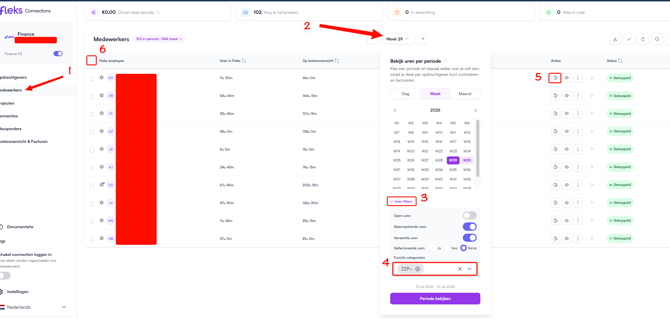
Schermafbeelding met de nummers 1 t/m 6.
Stap 1 Ga naar Medewerkers
Open in het linkermenu het onderdeel Medewerkers.
Stap 2 Selecteer de periode
Kies rechtsboven via de weekkiezer (bijv. Week 29) de periode waarover je de urenstaten wilt aanmaken. Je kunt bovenin ook wisselen tussen Dag, Week en Maand.
Stap 3 Open de uren-filters
Wil je specifiek medewerkers met een bepaald label (zoals ZZP) filteren, klik dan op Uren-filters.
Stap 4 Kies het juiste label
Zoek onder Functie categorieën naar het label dat wordt gebruikt om ZZP'ers te filteren (bijv. ZZP--) en selecteer dit. Bevestig daarna met Periode bekijken.
Stap 5 Urenlijst per medewerker (optioneel)
Zodra de periode is ingesteld, kun je per medewerker een aparte urenlijst aanmaken via het icoon in de kolom Acties.
Stap 6 Selecteer alles
Wil je in één keer een kostenoverzicht voor de hele lijst maken? Vink dan het selectievakje in de kop van de tabel aan om alle medewerkers te selecteren.
2. Kostenoverzicht genererenStap 7 Ga naar 'Kostenoverzicht genereren'
Nadat je alles hebt geselecteerd, verschijnt bovenin het aantal geselecteerde regels. Klik op Kostenoverzicht genereren (met daarachter het aantal, bijv. (10)).
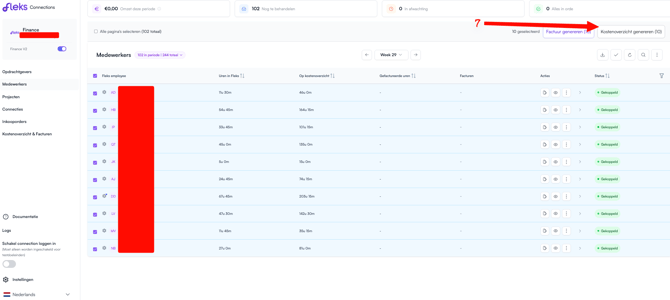
Alle medewerkers geselecteerd — knop 'Kostenoverzicht genereren' (7).
Stap 8 Controleer de selectie en de uren-status
Controleer in het venster Genereer Kostenoverzicht nogmaals of je selectie klopt. Hier stel je in:
- Filter de uren op status — kies bijvoorbeeld alleen geaccepteerde & verwerkte uren, of kies Alles om ongeacht de status alle geldige uren mee te nemen.
- Selecteer periode — controleer of de juiste datumrange is geselecteerd.
Let op de instellingen onderin: Factuurindeling staat op Gegroepeerd op medewerker en Factuurregel groepering op Geen groepering. Bevestig daarna met Bevestigen.
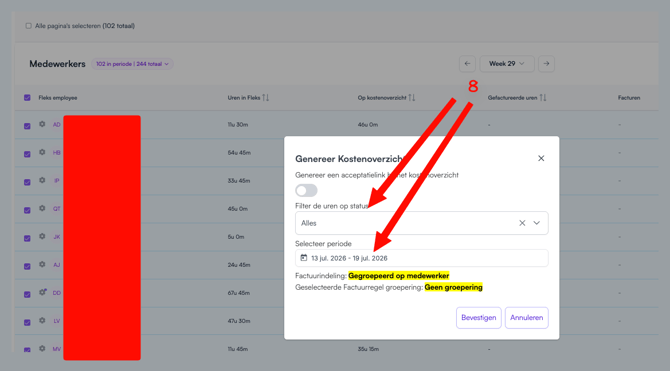
Venster 'Genereer Kostenoverzicht' — status en periode controleren (8).
3. Gegenereerde kostenoverzichten terugvindenStap 9 Open de Geschiedenis
Bij gebruik van de selecteer alles-functie worden de kostenoverzichten op de achtergrond klaargezet. Zodra dit klaar is, ontvang je een notificatie. Je vindt de gegenereerde overzichten terug via het menu met de drie puntjes (rechtsboven) → Geschiedenis.
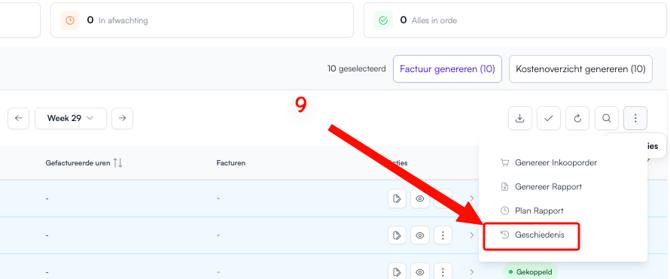
Menu-item 'Geschiedenis' (9).
Stap 10 Ga naar het tabblad Kostenoverzichten
Open in het venster Automatisering Geschiedenis het tabblad Kostenoverzichten.
Stap 11 Bekijk de resultaten
Klik op Bekijk Resultaten bij de betreffende run (status voltooid) om alle klaargezette kostenoverzichten in te zien.
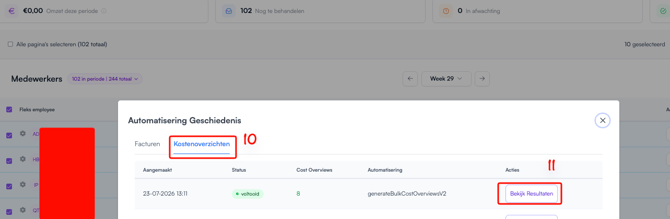
Tabblad 'Kostenoverzichten' (10) en 'Bekijk Resultaten' (11).
4. Controleren en versturenStap 12 Controleer een kostenoverzicht
Klik in het venster Bulk Kostenoverzicht Voorvertoning op een Kostenoverzicht link om de pdf te openen. Controleer of het overzicht eruitziet zoals verwacht (juiste aanvrager, weeknummer en uren).
Stap 13 Selecteer en verstuur
Ziet alles er goed uit? Vink dan Alles selecteren aan (of selecteer individuele kostenoverzichten) en klik rechtsonder op Verstuur E-mail(s) om de overzichten naar de aanvrager(s) te mailen.
Tip: staat de aanvrager niet automatisch ingevuld? Dan kun je het kostenoverzicht handmatig versturen naar een zelf ingevuld e-mailadres via de knop Opnieuw verzenden in het urenoverzicht.
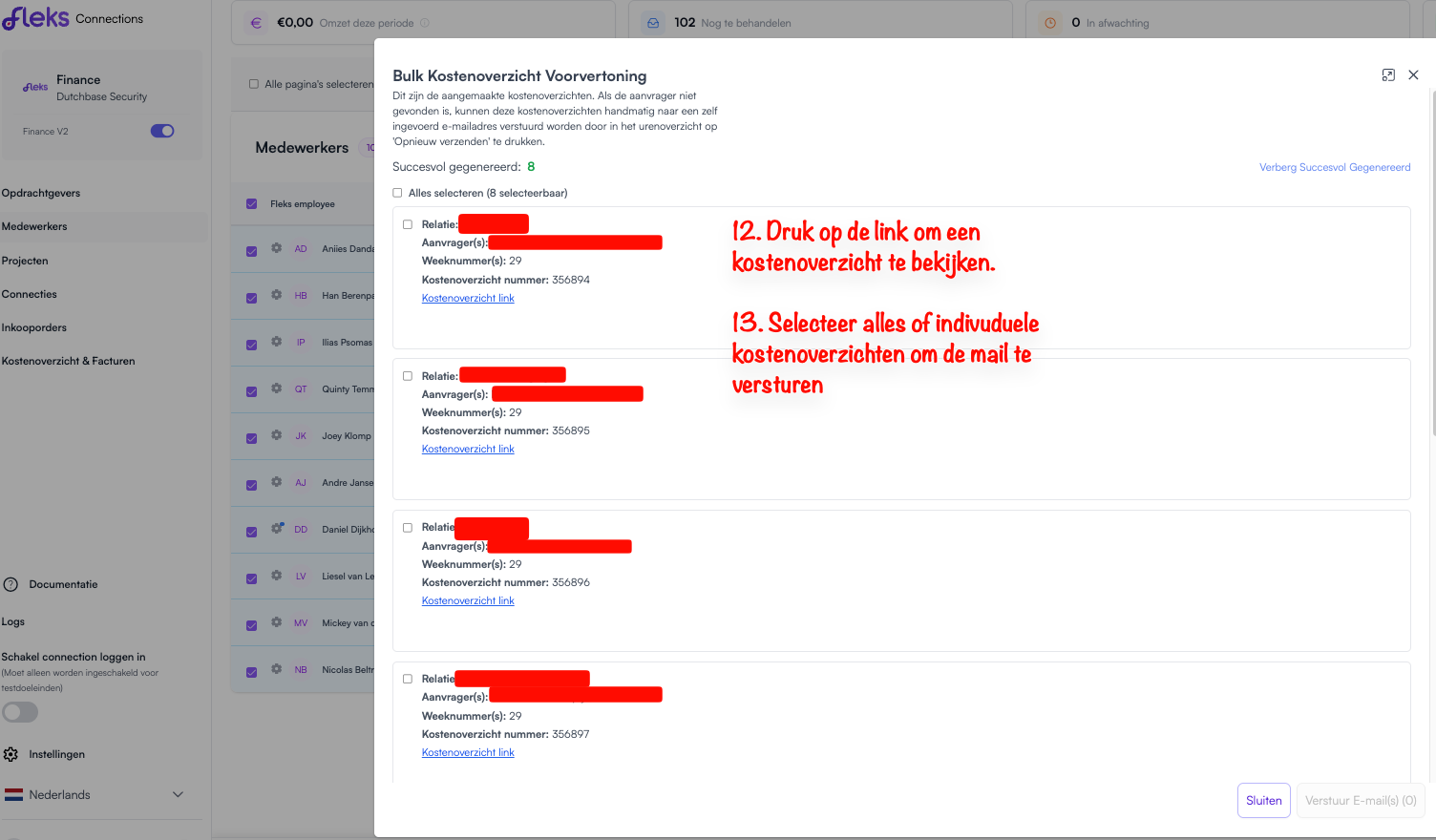
Venster 'Bulk Kostenoverzicht Voorvertoning' — links controleren (12) en versturen (13).
Klaar! De urenstaten voor de geselecteerde ZZP'ers zijn gegenereerd, gecontroleerd en verstuurd.