
Een overeenkomst is de afspraak tussen één van jouw BV's en één opdrachtgever: welke functies je levert, tegen welk tarief, vanaf wanneer en hoe je factureert. Zolang die afspraak in een los document staat, moet iemand hem bij elke factuur opnieuw opzoeken. Leg je hem vast in Fleks, dan weet elke dienst zelf welk tarief erbij hoort.
Voordat je begint
Zorg dat deze twee dingen kloppen, anders loop je halverwege vast:
- De administratie (BV) bestaat en is ingevuld.
Elke overeenkomst hangt aan één administratie: de juridische entiteit die de facturen stuurt en de uren aanlevert. Werk je met meerdere BV's, maak die dan eerst aan onder Instellingen → Administraties. Je standaardadministratie staat er al klaar. Wat je daar invult aan financiële gegevens (KvK-nummer, btw-nummer, IBAN en de G-rekening met percentage) komt straks voorgevuld terug in je overeenkomst en op de factuur. - De functies staan goed.
Je zet per functie een tarief, dus de functies die je deze klant factureert moeten in Fleks bestaan.
- Ga naar Database → Opdrachtgevers en open de opdrachtgever.
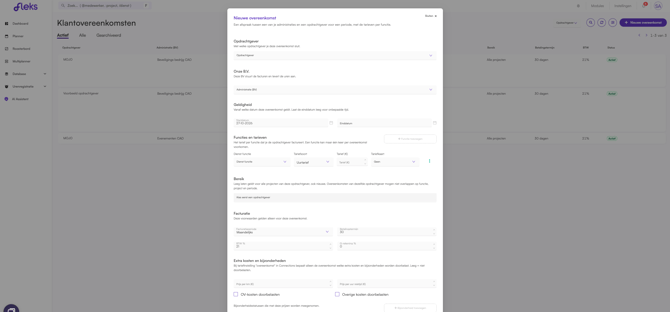
- Klik op de kaart Overeenkomsten op Nieuwe overeenkomst.
- Onze B.V. | kies de administratie waaruit je deze klant factureert. Deze BV stuurt de facturen en levert de uren aan.
- Geldigheid | kies de startdatum. Loopt de afspraak voor onbepaalde tijd door, vink dan Onbepaald aan en laat de einddatum leeg. Anders vul je een einddatum in.
- Functies en tarieven | voeg per functie een regel toe met + Functie toevoegen. Kies per regel het tariefsoort (vast of per uur) en vul het tarief in. Bijvoorbeeld: bardienst € 14 per uur, brandwacht € 35 per uur. Werk je met toeslagen, koppel dan de tariefkaart.
- Bereik | laat je het projectveld leeg, dan geldt de overeenkomst voor alle projecten van deze opdrachtgever, ook projecten die je later nog aanmaakt. Wil je voor één specifiek project andere tarieven, kies dan hier dat project.
- Facturatie | controleer de facturatieperiode, de betalingstermijn, het btw-percentage en een eventueel G-rekeningpercentage. Deze velden worden voorgevuld vanuit de administratie die je bij stap 3 koos, maar je kunt ze per overeenkomst aanpassen. Welke facturatieperiodes je kunt kiezen, hangt af van de periodes die voor jouw organisatie zijn ingesteld: werk je met vierwekelijkse periodes, dan zie je die hier terug. Zie De facturatieperiode hieronder.
- Inkoopordernummer en referentie | vul het PO-nummer in als je klant daarmee werkt, plus een vrije referentie zoals een afdeling of contactpersoon. Die komt mee op de factuur.
- Klik op Aanmaken.
Wacht je nog op akkoord van de klant, maak de overeenkomst dan pas aan als de afspraak rond is, of geef hem een startdatum in de toekomst. Een overeenkomst gaat namelijk meteen gelden vanaf de startdatum die je invult.
Je hoeft niet per functie een aparte overeenkomst te maken. Factureer je dezelfde klant alarmopvolging tegen € 30 en brandwacht tegen € 35, dan zet je beide regels in één overeenkomst. Dat houdt het overzicht klein en voorkomt dat je bij een wijziging drie afspraken langs moet.
Overeenkomsten mogen elkaar niet overlappenBinnen één opdrachtgever mogen twee overeenkomsten elkaar nooit overlappen op functie × projectbereik × periode. Dat is met opzet: zo hoort bij elke dienst precies één tarief en is er nooit twijfel welk bedrag geldt.
Dat betekent in de praktijk:
- Een overeenkomst zonder gekoppelde projecten botst met elke andere overeenkomst van die klant die dezelfde functie in dezelfde periode dekt.
- Geen einddatum telt als oneindig doorlopend.
- Twee verschillende BV's mogen wél allebei een overeenkomst met dezelfde klant hebben, zolang functie, projecten en periode niet botsen.
Krijg je een melding dat de overeenkomst overlapt, kijk dan welke bestaande overeenkomst dezelfde functie in dezelfde periode dekt. Beëindig die op de dag vóór je nieuwe startdatum, of maak de nieuwe overeenkomst projectspecifiek.
Waar de factuurvoorwaarden vandaan komenDe factuurgegevens en -voorwaarden leg je één keer vast bij de administratie, onder Instellingen → Administraties. Daar vul je het KvK-nummer, het btw-nummer, de bankrekening en de G-rekening met percentage in. Die gegevens komen op de facturen van die BV terecht en vullen je overeenkomst vast voor.
In de overeenkomst kun je ze daarna per klant overschrijven. Spreek je met één opdrachtgever een andere betalingstermijn of een afwijkend G-rekeningpercentage af, dan pas je dat alleen in die overeenkomst aan. De administratie blijft dan staan zoals hij is, en je andere klanten merken er niets van.
Kort gezegd: de administratie is de standaard, de overeenkomst is de uitzondering.
Twee schakelaars bij de administratie
Onderaan het formulier van een administratie staan twee instellingen die bepalen hoe er met die BV gefactureerd wordt:
- Meenemen in facturatie | staat dit aan, dan krijgen diensten met een overeenkomst op deze administratie eigen facturen. Staat het uit, dan lopen ze via de primaire administratie.
- Primaire administratie | de BV die alles opvangt wat nergens anders onder valt: diensten van administraties die niet in de facturatie worden meegenomen, en diensten zonder overeenkomst. Er kan er maar één primair zijn.
Die tweede is belangrijk als je net begint met overeenkomsten vastleggen: zolang een dienst nog geen overeenkomst heeft, wordt hij via de primaire administratie gefactureerd. Controleer dus of de juiste BV primair staat voordat je de eerste facturen draait.
De facturatieperiodeDe facturatieperiode bepaalt hoe vaak je deze opdrachtgever factureert. De opties in de keuzelijst zijn niet voor iedereen hetzelfde: ze volgen de periodes die voor jouw organisatie zijn ingesteld onder Instellingen → Admin → Algemene instellingen.
Werk je met vierwekelijkse periodes, dan kies je hier een vierwekelijkse facturatie. Werk je per kalendermaand, dan zie je die optie. Zo sluit je factuur aan op dezelfde periode-indeling als je urenverwerking, in plaats van op een aparte kalender.
Mis je de periode die je verwacht, dan is die periode-indeling nog niet ingericht. Vraag een beheerder dat eerst te doen; daarna verschijnt hij hier vanzelf.
De statussenOp de kaart Overeenkomsten zie je per afspraak een status:
| Status | Betekenis |
|---|---|
| Actief | De afspraak geldt vandaag. |
| Toekomstig | De startdatum ligt nog in de toekomst. |
| Verlopen | De einddatum is gepasseerd. |
Klik op een overeenkomst om de details te zien: het aantal diensten dat deze afspraak gebruikt, tot welke periode er is gefactureerd, het bedrag dat nog gefactureerd moet worden, de tarieventabel, de projecten in het bereik en de factuurvoorwaarden.
Een bestaande overeenkomst pas je niet aan.
Dat kan ook niet, en dat is met opzet: een overeenkomst is de vastgelegde afspraak over een periode. Zou je het tarief van een lopende afspraak kunnen overschrijven, dan verandert met terugwerkende kracht wat je die klant had moeten factureren, zonder dat iemand ziet dat er iets gewijzigd is.
Verandert er iets aan de afspraak (een nieuw tarief, een functie erbij, andere factuurvoorwaarden) dan werk je in twee stappen:
- Beëindig de lopende overeenkomst op de laatste dag waarop de oude afspraak gold. Gaat het nieuwe tarief in op 1 januari, dan zet je de einddatum op 31 december.
- Maak een nieuwe overeenkomst aan die begint op de eerste dag van de nieuwe afspraak, met de nieuwe tarieven. Je kunt de rest overnemen zoals het was.
Zo sluiten de twee periodes op elkaar aan zonder te overlappen, en dat is precies wat de overlapregel vraagt. Je houdt bovendien zichtbare historie: je ziet terug welk tarief in welke periode gold, en waarom een factuur uit november anders is dan een factuur uit februari.
Diensten uit de oude periode blijven aan de oude overeenkomst hangen en houden dus hun eigen tarief. Al verstuurde facturen veranderen nergens door.
Wat een overeenkomst doet met je dienstenLet op bij een wijziging met terugwerkende kracht. Spreek je in maart een tarief af dat per 1 januari ingaat, en is januari al gefactureerd, overleg dan eerst met je financiële collega hoe je dat verschil verrekent. Een nieuwe overeenkomst herberekent geen facturen die al de deur uit zijn.
Zodra je een dienst aanmaakt, zoekt Fleks de bijbehorende overeenkomst op basis van opdrachtgever, functie, project en startdatum van de dienst. Die koppeling blijft aan de dienst hangen: de dienst houdt de overeenkomst die gold op het moment van plannen.
Wijzig je de functie, het project of de datum van een dienst, dan zoekt Fleks opnieuw. Maak je een nieuwe overeenkomst aan of beëindig je er een, dan worden de betrokken diensten opnieuw gekoppeld.
Ontbreekt er een overeenkomst, dan word je gewaarschuwd maar niet tegengehouden. Je kunt dus gewoon doorplannen en de afspraak later vastleggen. Let wel op: zonder overeenkomst is er geen verkooptarief, en die dienst wordt via de primaire administratie gefactureerd. Dat merk je pas bij het factureren.
Veelgestelde vragen
Moet ik voor elk project een aparte overeenkomst maken?
Nee. Laat het projectveld leeg en de overeenkomst geldt voor alle projecten van die klant, ook nieuwe. Een aparte overeenkomst maak je alleen voor een project met afwijkende tarieven.
Ik heb een typefout gemaakt in een tarief. Kan ik die herstellen?
Een bestaande overeenkomst pas je niet aan. Beëindig hem en maak direct een nieuwe aan met het juiste tarief. Heb je de fout meteen gezien en is er nog niets mee gefactureerd, laat de nieuwe overeenkomst dan op dezelfde datum beginnen als de oude eindigt, zodat er geen gat valt.
Wat gebeurt er als het tarief van een klant verandert?
Beëindig de lopende overeenkomst op de laatste dag van het oude tarief en maak een nieuwe aan vanaf de ingangsdatum van het nieuwe. Zie Een tarief wijzigen.
Kan ik een overeenkomst verwijderen?
Je beëindigt een overeenkomst met een einddatum, zodat je historie en je facturen kloppen.
Kan ik een administratie archiveren waar nog overeenkomsten onder lopen?
Nee. Zolang er een lopende of toekomstige overeenkomst onder een BV hangt, kun je die BV niet archiveren. Beëindig eerst de overeenkomsten. Er blijft altijd minimaal één actieve administratie bestaan.
Ik zie geen tarief op mijn factuur.
Controleer of de dienst aan een overeenkomst is gekoppeld. Klopt de functie, het project of de datum niet met het bereik van de overeenkomst, dan vindt Fleks er geen.