
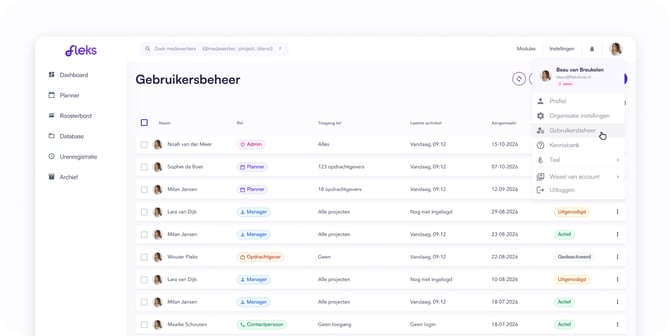
Je vindt Gebruikersbeheer onder je eigen profielfoto rechtsboven. Bovenin dat menu staat voor welke organisatie je op dit moment werkt en met welke rol, zodat je ziet in welke omgeving je straks iets wijzigt. Werk je voor meerdere organisaties, gebruik dan eerst Wissel van account.
In Gebruikersbeheer staat iedereen die in Fleks kan inloggen: je planners, je recruiters, je managers en je beheerders. Per gebruiker leg je twee dingen vast: wie hij is (zijn profielgegevens) en wat hij mag (zijn rol en zijn bereik). Die twee staan bewust uit elkaar, zodat er maar één plek is waar je toegang wijzigt.
Wie mag dit
Gebruikersbeheer is voor beheerders. Heb je geen beheerrechten, dan kun je de pagina wel bekijken maar niets wijzigen: de knop Nieuwe gebruiker en de acties per rij zijn er dan niet. Een knop die je niet mag gebruiken laten we niet uitgegrijsd staan, dus als je iets niet ziet, mag je het niet.
Het overzicht
De tabel toont per gebruiker:
| Kolom | Wat je ziet |
|---|---|
| Naam | De naam van de gebruiker |
| Het adres waarop hij zijn uitnodiging en meldingen krijgt | |
| Rol | De rol van deze gebruiker, als gekleurde chip |
| Toegang tot | Tot wat deze gebruiker mag, bijvoorbeeld 1 opdrachtgever of Alle. Een streepje betekent dat er nog niets is ingesteld |
| Laatste activiteit | Datum en tijd van het laatste gebruik, of Nog niet ingelogd |
| Aangemaakt | Wanneer het account is gemaakt |
| Status | Zie hieronder |
Helemaal rechts op elke rij staat een menuknop met de acties voor die ene gebruiker. Je kunt op een kolomkop klikken om te sorteren, bijvoorbeeld op rol. Rechtsboven de tabel staat hoeveel gebruikers je ziet, bijvoorbeeld 1-16 van 16, met pijlen om door de pagina's te lopen.
Bovenaan de pagina staat een link naar de uitleg over gebruikersrechten. Lees die als je twijfelt welke rol iemand nodig heeft.
De statussen
| Status | Betekenis |
|---|---|
| Actief | Deze gebruiker kan inloggen en werken. |
| Uitgenodigd | De uitnodiging is verstuurd, maar het account is nog niet in gebruik genomen. |
| Gedeactiveerd | De toegang is ingetrokken. De gebruiker blijft bestaan, dus de historie blijft kloppen. |
| Geen inlog | Er is wel een gebruiker, maar er hoort geen inlogaccount bij. |
Staat er Uitgenodigd, dan zie je in de kolom Laatste activiteit meestal Nog niet ingelogd. Die twee horen bij elkaar: de uitnodiging is verstuurd, maar er is nog niets mee gedaan.
Meerdere gebruikers tegelijk
Vink een of meer rijen aan en rechtsboven in de paginakop verschijnt het aantal geselecteerde gebruikers met de acties die je op die groep kunt uitvoeren:
- Uitnodiging opnieuw verzenden — handig voor iedereen die nog op Uitgenodigd staat en zich nooit heeft gemeld. Filter op die status, selecteer alles en verstuur in één keer.
- Deactiveren — trekt de toegang in. Zie Wat je met opzet niet kunt hieronder voor wie daarbij wordt overgeslagen.
Met het vinkje in de kolomkop selecteer je alles op de pagina in één keer.
Slaat een bulkactie iemand over, dan zie je dat terug: je krijgt te lezen bij hoeveel van de geselecteerde gebruikers het gelukt is, niet alleen een bevestiging.
Een nieuwe gebruiker toevoegen
- Klik op Nieuwe gebruiker.
- Vul het e-mailadres en de gebruikersnaam in, plus de naam.
- Kies de taal waarin deze gebruiker Fleks en zijn berichten krijgt.
- Kies de rol, en de administraties waarvoor hij mag werken.
- Bevestig. De gebruiker krijgt de status Uitgenodigd tot hij zijn account in gebruik neemt.
Het opdrachtgeverbereik stel je daarna in op het tabblad Rollen en rechten.
Profielgegevens bewerken
In Gebruiker bewerken pas je alleen aan wie iemand is: e-mailadres, gebruikersnaam, naam, telefoonnummer, taal en omschrijving.
Zoek je hier naar de rol of de administraties: die staan er bewust niet. Toegang wijzig je op één plek, op het tabblad hieronder. Zo kan het niet gebeuren dat twee schermen iets anders zeggen over wat iemand mag.
Rollen en rechten
Op het tabblad Rollen en rechten van een gebruiker stel je drie dingen in, en zie je rechts wat het oplevert.
- De rol. Bepaalt welke onderdelen van Fleks deze gebruiker ziet en wat hij daarin mag doen.
- De administraties. Voor welke BV's deze gebruiker mag werken. Je kunt er meerdere aanvinken.
- Het opdrachtgeverbereik. Alle opdrachtgevers, of een zelfgekozen set. Kies je alle opdrachtgevers, dan is er geen lijst om te kiezen; schakel je dat uit, dan verschijnt de opdrachtgeverstabel waarin je zelf selecteert.
Rechts staat het paneel Toegang. Dat toont niet wat je hebt aangeklikt, maar wat deze gebruiker daarmee werkelijk mag. Het beweegt mee terwijl je kiest, dus je ziet de uitkomst voordat je opslaat.
Heb je iets gewijzigd, dan verschijnt onderin een balk waarmee je opslaat of je wijziging weggooit. Navigeer je weg met onopgeslagen wijzigingen, dan vragen we eerst om bevestiging.
Wat je met opzet niet kunt
Vier dingen houdt Fleks tegen, zodat niemand zichzelf of de organisatie buitensluit:
- Je kunt jezelf niet deactiveren. Je eigen rij heeft die actie niet en is niet selecteerbaar voor een bulkactie die hem uitvoert.
- De laatste actieve beheerder kan niet gedeactiveerd worden. Er blijft altijd minimaal één beheerder over.
- De laatste actieve beheerder kan ook niet gedegradeerd worden naar een lagere rol.
- Je kunt je eigen rol niet verlagen. Vraag een andere beheerder om dat te doen.
De activiteit van een gebruiker
Op het tabblad Activiteit staat een tijdlijn van wat er aan dit account is veranderd, gegroepeerd per dag met de nieuwste bovenaan. Klap een regel uit en je ziet de oude waarde, de nieuwe waarde en de bron van de wijziging.
Gebruik dit als je wilt nagaan wanneer iemand een andere rol heeft gekregen, of wie een account heeft gedeactiveerd.
Verstuurde berichten
Op het tabblad Berichten zie je wat er naar deze gebruiker is verstuurd, met per bericht het kanaal, de bezorging en de datum.
Eén bericht kan via meerdere kanalen gaan, en dan krijgt elk kanaal zijn eigen uitkomst: de mail kan zijn aangekomen terwijl de pushmelding mislukte. Beide staan in dezelfde regel. Bij een mislukking staat de reden erbij, zodat je weet of het aan het adres ligt of aan het apparaat.
Veelgestelde vragen
Waar wijzig ik de rol van een gebruiker?
Op het tabblad Rollen en rechten, niet in de bewerkmodal. Daar staan alleen profielgegevens.
Wat is het verschil tussen Gedeactiveerd en verwijderen?
Je verwijdert geen gebruikers. Deactiveren trekt de toegang in en laat de historie staan, zodat je uren, planning en logboek blijven kloppen.
Wat betekent "Geen inlog"?
Er bestaat wel een gebruiker, maar er hoort geen inlogaccount bij. Die persoon kan dus niet in Fleks komen.
Ik heb 128 gebruikers geselecteerd, maar de actie is maar bij een deel uitgevoerd.
Dat klopt en dat is de bedoeling. Gebruikers die beschermd zijn, bijvoorbeeld jijzelf of de laatste beheerder, worden overgeslagen. De melding na afloop zegt bij hoeveel het gelukt is.
Iemand heeft zijn uitnodiging nooit gebruikt.
Je ziet dat aan de status Uitgenodigd met Nog niet ingelogd ernaast. Vink die gebruikers aan en kies Uitnodiging opnieuw verzenden.