
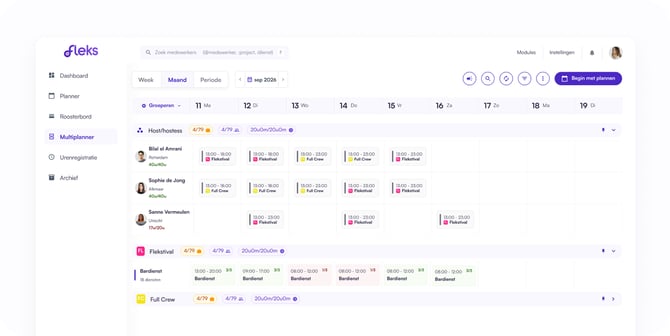
De Planner en het Roosterbord laten zien wie er wanneer werkt. De Multiplanner zet daar de openstaande vraag onder. Het scherm is in tweeën gedeeld: boven je medewerkers, onder je diensten per project. Je sleept een dienst van beneden naar boven om iemand in te plannen.
Dat is het verschil met de losse borden, en meteen de reden om dit scherm te kiezen: zolang je alleen kijkt is het Roosterbord rustiger, maar zodra je aan het vullen bent wil je allebei de kanten in beeld hebben.
- De diensten bestaan al. De Multiplanner vult bestaande diensten. Nieuwe diensten maak je aan met de + in de werkbalk of via de hoveracties in een lege cel.
- Je instellingen bepalen wat je ziet. Groepering, weergave, sortering en de kandidatenlijst staan in het instellingenvenster en gelden alleen voor jou. Mis je iemand of een project, kijk daar dan eerst.
De indeling van het scherm
| Onderdeel | Wat je er ziet |
|---|---|
| Bovenste helft | Je medewerkers als rijen, de dagen als kolommen. Per medewerker: naam, woonplaats, contractsoort en de urenstand als 16u/0u. |
| De scheiding | Een sleepbare balk tussen boven en onder. Trek hem omhoog of omlaag om meer medewerkers of juist meer diensten te zien. |
| Onderste helft | Je projecten als balken met tellers. Klap een balk uit om de diensten per dag te zien. |
| Zijbalk rechts | De details van de medewerker of dag die je hebt aangeklikt. Sluit hem met Sluit zijbalk. |
Het gekleurde streepje op een kaartje
Elk dienstkaartje heeft links een gekleurd streepje. Die kleur is de functie. Zo zie je in een volle week in één oogopslag of iemand steeds hetzelfde werk doet of wisselt tussen functies, zonder de tekst te hoeven lezen. De kleur staat vast per functie en is overal in Fleks hetzelfde, dus je herkent hem ook terug in de Planner en het Roosterbord.
De drie tellers op een projectbalk
Op elke projectbalk staan drie pillen, altijd in dezelfde volgorde:
| Pil | Betekenis | Voorbeeld |
|---|---|---|
| Koffertje | Volle diensten, van het totaal | 0/6 |
| Poppetjes | Ingeplande medewerkers, van het aantal posities | 3/61 |
| Klokje | Ingeplande uren, van de benodigde uren | 9/187 |
De eerste pil is amber zolang er nog iets open staat en groen zodra het project vol zit. De andere twee blijven neutraal.
De bovenste balk heet Alle diensten en telt alles bij elkaar op. Gebruik die als dagstart: staat daar nog amber, dan ben je niet klaar.
Een dienst inplannen- Klap in de onderste helft het project uit met de chevron rechts op de balk.
- Je ziet per functie een rij, met per dag een dienstkaartje: de tijd, de bezetting, de projectnaam en de locatie.
- Sleep het kaartje omhoog naar de juiste dag bij de medewerker die je wilt inplannen.
- Laat los. De dienst staat nu als kaartje in de cel van de medewerker. De tellers onderin lopen mee.
Zit iemand verkeerd, dan plan je hem gewoon weer uit en sleep je de dienst naar een ander. Je hoeft niet eerst iets te bevestigen of op te heffen.
Diensten uitklappen en vastzetten
Rechts op elke projectbalk staan drie knoppen:
- Oog | klapt alle diensten van dat project in één keer uit, in plaats van rij voor rij.
- Punaise | zet de projectbalk bovenaan vast, zodat hij in beeld blijft terwijl je door de rest scrollt. Handig als je één project aan het dichtzetten bent.
- Chevron | klapt de balk zelf uit of in.
Vanuit een lege cel
Beweeg je muis over een lege cel bij een medewerker, dan verschijnen er drie ronde knoppen om direct vanaf die dag iets aan te maken, waaronder + voor een nieuwe dienst.
Wat er in de zijbalk staatKlik je op een medewerker of op een cel, dan opent de zijbalk rechts met:
- Details | naam, telefoonnummer, woonplaats en postcode.
- De gekozen dag | of de dienst gepubliceerd is, welk contract geldt, en de beschikbaarheid en absentie van die dag.
- In afwachting | waar deze medewerker zich voor heeft ingeschreven en waarvoor hij is uitgenodigd, met tijd en project.
- Openstaande diensten | zoek hier op project om snel bij de juiste open dienst te komen.
Hover je over de naam van een medewerker in het raster, dan krijg je een compacte kaart met zijn contracturen en zijn trainingen, plus een link Naar profiel.
Een dag in één keer bekijken of inklappenKlik op een dagkop, bijvoorbeeld 13 Vr, dan opent een kaartje met het aantal diensten en de posities van die dag, bijvoorbeeld 0/13. Daaronder staat een knop om alle vrijdagen in te klappen. Zo haal je dagen waarop je niet werkt uit beeld zonder te filteren.
Je instellingen
Met het tandwiel in de werkbalk open je Multiplanner instellingen. Twee dingen om te weten voordat je iets aanzet:
- Ze gelden alleen voor jou. Je collega's zien hun eigen voorkeuren.
- Ze gelden ook op de losse borden. Wat je hier instelt, zie je terug in de Planner en het Roosterbord.
Onderin staan drie knoppen: Toepassen om de wijziging nu te zien, Opslaan als standaard om het je vaste instelling te maken, en Herstel standaard om terug te gaan naar de uitgangssituatie.
Het venster heeft vier tabbladen.
Tabblad Groepering
Medewerkers groeperen
Bepaalt hoe de medewerkers boven worden gebundeld. Elke groep krijgt een eigen balk die je kunt inklappen, met eigen totalen.
| Optie | Wanneer handig |
|---|---|
| Geen | Eén platte lijst. |
| Pool | Je werkt met vaste pools per klant of locatie. |
| Functie | Je vult een project waarvoor maar een deel van je bestand gekwalificeerd is. |
| Contract | Je stuurt op contracturen, bijvoorbeeld om vaste krachten eerst vol te krijgen. |
Open diensten groeperen
De diensten onderin worden op twee niveaus gebundeld: eerst de balk, daarbinnen de rijen.
- Eerste niveau (de balk): Project, Functie, Opdrachtgever, Volledig adres of Geen.
- Tweede niveau (de rijen): Functie, Opdrachtgever of Geen. Zet je het op Geen, dan krijg je één rij per balk.
De standaard is Project met Functie eronder. Werk je op locatie in plaats van op project, kies dan Volledig adres als eerste niveau. Wat je op het eerste niveau kiest, kun je niet nog eens als tweede niveau kiezen.
Onder elke keuze staat een voorbeeld dat laat zien hoe de indeling eruit komt te zien.
Tabblad Weergave
Hier bepaal je welke informatie er op de kaartjes staat. Hoe meer je aanzet, hoe hoger een kaartje wordt en hoe minder er in beeld past. Rechts staat steeds een voorbeeldkaartje dat direct meebeweegt met je keuzes, zodat je het effect ziet voordat je toepast.
Een paar velden staan vast aan en zijn uitgegrijsd: zonder die velden is een kaartje niet te lezen.
Medewerkerkaartjes (Roosterbord)
| Veld | |
|---|---|
| Start- en eindtijd | staat vast aan |
| Project | aan of uit |
| Opdrachtgever | aan of uit |
| Functie | aan of uit |
| Stad | aan of uit |
| Zichtbaarheid | aan of uit |
Dienstkaartjes (Planner)
| Veld | |
|---|---|
| Tijd | staat vast aan |
| Functie | staat vast aan |
| Status, inschrijvingen en uitnodigingen | staat vast aan |
| Opdrachtgever | aan of uit |
| Project | aan of uit |
| Interne notitie | aan of uit |
| Straatnaam | aan of uit |
| Stad | aan of uit |
Werk je met veel medewerkers tegelijk, zet dan Stad en Straatnaam uit: je kaartjes worden lager en er passen meer rijen op je scherm. Plan je juist op reisafstand, dan wil je ze aan hebben.
Tabblad SorteringBepaalt in welke volgorde de medewerkers boven staan. Je kiest er één:
| Optie | Wanneer handig |
|---|---|
| Naam A-Z / Z-A | Je zoekt iemand op naam. |
| Ongeplande uren oplopend | Je begint bij wie al bijna vol zit. |
| Ongeplande uren aflopend | Je begint bij wie nog het meeste ruimte heeft. Dit is de snelste volgorde om contracturen vol te krijgen. |
| Postcode oplopend / aflopend | Je plant op regio en wilt mensen uit hetzelfde gebied bij elkaar houden. |
Dit tabblad gaat over de kandidatenlijst: de lijst met geschikte mensen die je krijgt wanneer je een dienst invult. Hier bepaal je wie daar in staat, in welke volgorde, en wat je per kandidaat ziet.
Sorteer geschikte kandidaten
Altijd eerst op beschikbaarheid sorteren zet de mensen die zich beschikbaar hebben gemeld bovenaan, ongeacht wat je daarna kiest. Laat dit aan staan tenzij je bewust iedereen gelijk wilt behandelen.
Daarbinnen sorteer je op één van drie:
- Afstand — de dichtstbijzijnde eerst. De standaard.
- Gewerkte uren / contracturen — wie het verst achterloopt op zijn contract eerst.
- Aantal keren bij opdrachtgever gewerkt — wie deze klant al kent eerst. Handig bij locaties met eigen regels of een vast team.
Instellingen voor kandidaten
Geef alle kandidaten weer toont iedereen. Zet je hem uit, dan filter je zelf op beschikbaarheidsstatus: Beschikbaar, Deels beschikbaar, Beschikbaarheid onbekend of Niet beschikbaar.
Let op bij oproepkrachten: die hebben vaak Beschikbaarheid onbekend. Vink je die niet aan, dan verdwijnt een groot deel van je bestand uit de lijst.
Daarnaast kun je kandidaten uitsluiten die:
- geen geldig contract hebben;
- al uitgenodigd zijn;
- al ingepland zijn.
De laatste twee zijn de nuttigste: ze halen de mensen weg die je al hebt benaderd, zodat je lijst alleen nog nieuwe opties bevat.
Kandidaat kolommen
Kies welke kolommen er in de kandidatenlijst staan. Links vink je ze aan, rechts sleep je ze met de greep in de volgorde die jij wilt. Naam en Conflicten staan vast: conflicten mag je nooit per ongeluk wegklikken.
Verder kun je kiezen uit telefoonnummer, afstand, weekuren, ervaring bij de opdrachtgever, projectervaring, recensies en leeftijd. Kolommen die in jouw omgeving niet gevuld zijn, staan uitgegrijsd.
Houd het kort: vier of vijf kolommen lezen sneller dan acht.
De week, de maand en een eigen periode
Linksboven schakel je tussen Week, Maand en Periode. Met de pijlen ernaast loop je door de tijd, met het weeknummer erbij.
Week is de standaard en de stand waarin de kaartjes het best leesbaar zijn. In Maand scroll je horizontaal door alle dagen; gebruik die om te zien of een tekort één dag is of de hele maand.
Twee schakelaars die je zicht bepalenRechts onder de werkbalk staan twee schakelaars:
- Zie volle diensten | zet hem uit en de diensten die al vol zitten verdwijnen onderin. Wat overblijft is je werkvoorraad.
- Zie ingeplande medewerkers | zet hem uit en je ziet boven alleen de mensen die nog ruimte hebben.
Zet ze allebei uit als je een drukke week aan het dichtzetten bent.
Veelgestelde vragen
Ik heb iemand op de verkeerde dienst gezet.
Plan hem uit en sleep de dienst opnieuw naar de juiste persoon. Er komt geen waarschuwing tussen; corrigeren gaat net zo snel als inplannen.
Wat betekent de kleur van het streepje op een kaartje?
Dat is de functie. Elke functie heeft zijn eigen kleur, overal in Fleks hetzelfde.
Mijn kaartjes zijn zo hoog dat er weinig in beeld past.
Zet velden uit onder Instellingen → Weergave. Stad, straatnaam en interne notitie zijn meestal de eerste die je kunt missen.
Ik mis een deel van mijn medewerkers in de kandidatenlijst.
Controleer onder Instellingen → Kandidaten of Geef alle kandidaten weer aan staat, en of je Beschikbaarheid onbekend hebt aangevinkt.
Waarom staat er een grijs streepje bovenin een lege cel?
Dat markeert de cel en staat er ook als er niets gepland is. Het betekent niet dat er een dienst is.
Gelden mijn instellingen ook voor mijn collega's?
Nee, alleen voor jou. Wel werken ze door op de Planner en het Roosterbord.
Wat is het verschil met het Roosterbord?
Het Roosterbord toont de planning per medewerker. De Multiplanner toont de planning én de openstaande diensten tegelijk, zodat je kunt vullen zonder van scherm te wisselen.